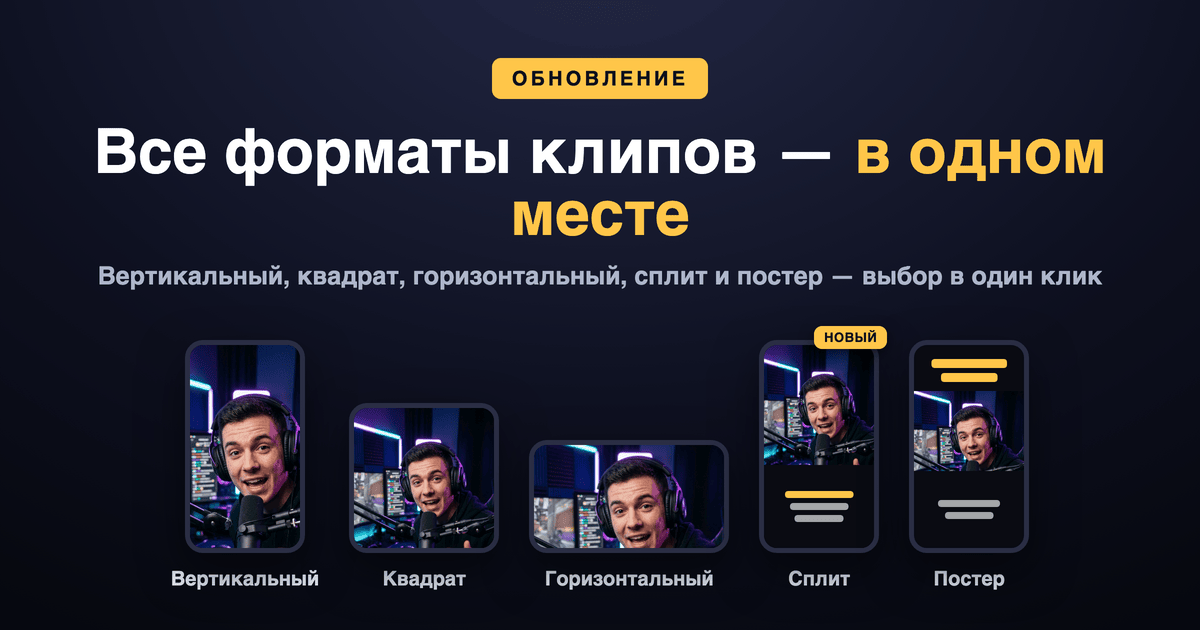
Один и тот же фрагмент видео можно подать по-разному: на весь экран, квадратом, с панелью заголовка или как обложку с крупным текстом. У ClipCut пять форматов клипов, и каждый решает свою задачу: одни держат динамику, другие вытягивают текст и заголовок. От выбора зависит, удержит ли ролик зрителя в ленте и прочитает ли он суть без звука.
Раньше варианты были разбросаны по разным переключателям, теперь все форматы клипов собраны в один блок «Формат видео» и выбираются в один клик. Разберём, что даёт каждый из пяти и в каких случаях он работает лучше остальных.
Все форматы клипов — в одном месте
Блок «Формат видео» теперь показывает все раскладки рядом, одним рядом иконок: вертикальный, сплит, квадрат, горизонтальный и постер. Не нужно искать настройку в разных вкладках — переключение между форматами стало нагляднее и быстрее. Под селектором сразу доступно поле заголовка для форматов, где он используется.
Пять форматов клипов и когда каждый брать
Вертикальный (9:16)
Классика для Shorts, Reels и TikTok: кадр заполняет экран целиком. Берите, когда в ролике динамичная картинка или движение, а текст вторичен. Субтитры накладываются поверх видео.
Квадрат (1:1)
Аккуратный формат для лент, где квадрат смотрится опрятнее вытянутой вертикали. Хорошо подходит для кросс-постинга в разные соцсети без обрезки по краям.
Горизонтальный (16:9)
Привычный «телевизионный» кадр. Нужен, когда важно показать широкую сцену целиком — обзор, геймплей, демонстрацию экрана, — и ролик пойдёт туда, где горизонталь уместна.
Сплит
Кадр делится на две зоны: видео квадратом и панель с крупным заголовком и субтитрами на контрастном фоне. Текст не перекрывает картинку и читается даже без звука. Лучший выбор для подкастов, экспертного и обучающего контента. Подробно про сплит — в отдельной статье. Когда в кадре не один говорящий, а два собеседника, встаёт отдельный вопрос — как удержать в кадре обоих, разобрано в статье про нарезку видео с двумя спикерами в кадре.
Постер
Формат-обложка с крупным текстом: сильный заголовок выходит на первый план. Подходит, когда главное в ролике — это мысль или хук, а видео играет вспомогательную роль.
ClipCut — нарезает длинное видео на вертикальные клипы и собирает их в любом из пяти форматов за минуты.
Сравнение форматов
| Формат | Соотношение | Когда брать |
|---|---|---|
| Вертикальный | 9:16 | Динамичная картинка на весь экран |
| Сплит | 9:16, видео + панель | Важны заголовок и субтитры, просмотр без звука |
| Квадрат | 1:1 | Опрятная лента, кросс-постинг |
| Горизонтальный | 16:9 | Широкая сцена, обзор, демонстрация экрана |
| Постер | Обложка с текстом | Когда главное — сильный заголовок |
Частые вопросы
Для большинства Shorts, Reels и TikTok начните с вертикального — он заполняет экран и привычен зрителю. Если в ролике важен текст или его часто смотрят без звука, попробуйте сплит и сравните досматриваемость.
Да. Формат задаётся в настройках клипа, его можно переключить и пересобрать ролик заново — исходное видео при этом загружать повторно не нужно.
Поле заголовка используется в сплите и постере: там текст выводится на отдельной панели или обложке. В остальных форматах работают субтитры поверх видео.
Пять: вертикальный 9:16, квадрат 1:1, горизонтальный 16:9, сплит (видео + панель с заголовком и субтитрами) и постер (обложка с крупным текстом). Все собраны в одном селекторе, переключаются без повторной загрузки видео.
Заключение
Правильного формата на все случаи не существует, есть подходящий под конкретный ролик и площадку. Вертикальный закрывает динамику, сплит и постер вытягивают текст и смыслы, квадрат и горизонталь удобны для кросс-постинга и широких сцен.
Пробовать разные форматы клипов теперь просто: соберите один и тот же фрагмент в двух раскладках и посмотрите, какая держит зрителя лучше.