Автоматические субтитры на видео — это текст речи, который сервис распознаёт и накладывает на кадр сам, без ручной расшифровки. Раньше это делал монтажёр построчно по таймкодам, сейчас — нейросеть за минуты. Разберём, какие способы есть, что из них бесплатно и на что смотреть, выбирая инструмент для русской речи.
Статья про общий случай: подкаст, вебинар, лекция, рекламный ролик — любое видео, которому нужен текст на экране. Если вы делаете вертикальные ролики для YouTube Shorts и TikTok и выбираете готовый визуальный стиль субтитров, этому посвящена отдельная статья — 29 готовых стилей субтитров.
Зачем автоматизировать субтитры
Ручная расшифровка часового видео занимает у монтажёра от двух до четырёх часов: прослушать, напечатать, расставить тайминги под каждую фразу. Автоматическое распознавание речи делает то же самое за время, близкое к длительности самого видео, и текст сразу приходит с таймкодами.
- Доступность. Зрители с нарушением слуха и люди, которые смотрят без звука в транспорте или на работе, получают контент полностью.
- Удержание. Платформы по-разному ранжируют видео с субтитрами, но зритель остаётся на ролике дольше, когда может следить за текстом в шумном месте.
- Индексация. Текст из субтитров попадает в транскрипт видео, а значит — в данные, по которым площадка понимает, о чём ролик.
- Повторное использование. Готовый текст превращается в статью, конспект или цитаты для постов — без второй расшифровки.
Как работает распознавание речи
В основе любого автоматического субтитра — модель распознавания речи (ASR, automatic speech recognition). Она слушает звуковую дорожку, разбивает её на короткие отрезки и сопоставляет звук с текстом. Разница между сервисами — в том, какую модель они используют и насколько она обучена на русской речи.
Для русского языка это особенно заметно на омонимах, акцентах, быстрой речи и фоновом шуме — модели общего назначения, обученные в основном на английском, ошибаются чаще, чем специализированные под русскую фонетику.
Способы сделать автоматические субтитры
1. Встроенные субтитры платформы
YouTube, VK Видео и большинство видеохостингов генерируют субтитры сами после загрузки ролика. Зритель включает их кнопкой CC в плеере.
Плюсы:
- Бесплатно и без дополнительных действий
- Не нужно скачивать и заново загружать видео
Минусы:
- Субтитры скрыты по умолчанию — включает их меньшинство зрителей
- Нельзя стилизовать: шрифт, цвет и размер задаёт платформа
- Распознавание русской речи хуже, чем у специализированных сервисов
2. Программы для монтажа с автосубтитрами
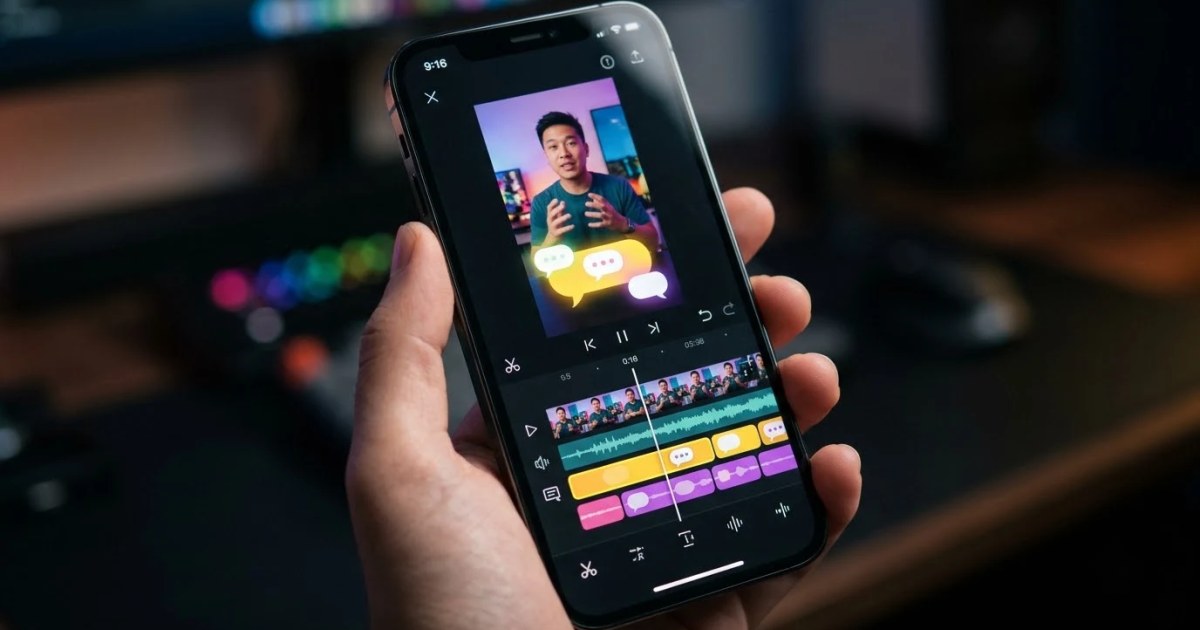
CapCut, DaVinci Resolve и похожие редакторы умеют распознавать речь прямо в таймлайне и создавать текстовый слой, который можно подвинуть, покрасить и анимировать.
Плюсы:
- Полный контроль над шрифтом, позицией и анимацией
- Субтитры становятся частью кадра и видны сразу, без клика зрителя
Минусы:
- Нужно установить программу и разобраться в интерфейсе
- Ручная правка ошибок распознавания отдельно по каждой фразе
Главный критерий для русского языка — чистота распознавания на реальной записи. Прогоните через сервис минуту своего видео с разговорной речью и посчитайте ошибки на слух, прежде чем выбирать инструмент для всего проекта.
3. AI-сервисы и Telegram-боты
Отдельный класс — сервисы, которые принимают видео (файлом или ссылкой) и отдают готовый ролик с вшитыми субтитрами, без установки программ и настройки таймлайна.
Плюсы:
- Не нужен монтажный опыт — загрузили видео, получили результат
- Субтитры сразу вшиты в кадр (burned-in) — видны на любой платформе и в любом плеере
- Часть сервисов сразу режет длинное видео на короткие ролики с субтитрами
Минусы:
- Бесплатный тариф обычно ограничен по минутам или количеству роликов в месяц
- Стилизация — в рамках готовых шаблонов сервиса, не с нуля
ClipCut работает именно так: вы присылаете видео в Telegram-бот, он находит сильные моменты, нарезает их на короткие ролики и сразу добавляет субтитры с синхронизацией по словам — без скачивания программ и ручной расстановки тайминга.
ClipCut распознаёт русскую речь и вшивает субтитры в видео автоматически — вместе с нарезкой на Shorts.
Попробовать бесплатноСравнение способов
| Способ | Нужна установка | Стилизация | Видны без клика зрителя |
|---|---|---|---|
| Субтитры платформы (CC) | Нет | Нет | Нет |
| Программа для монтажа | Да | Полная | Да |
| AI-сервис / бот | Нет | По шаблонам | Да |
В каком формате хранятся субтитры
Готовый текст с таймкодами можно получить в двух видах:
- Отдельный файл (SRT, VTT) — текстовый файл с таймкодами, который подключается к видео отдельно. Зритель может отключить его или переключить на другой язык.
- Вшитые субтитры (burned-in) — текст становится частью картинки на этапе рендера. Нельзя отключить, но и нельзя потерять при перезаливке на другую платформу.
Если видео уходит в несколько соцсетей одновременно, часто удобнее начать с отдельного файла и вшить субтитры на последнем шаге под каждую платформу — так проще поменять стиль без повторного распознавания речи.
Что выбрать: файл субтитров или вшитый текст
Когда подходит: ролик идёт на одну площадку, где зритель сам включает субтитры, или нужно быстро поменять язык без повторного рендера видео.
Когда подходит: ролик публикуется в нескольких соцсетях или смотрится без звука — текст виден сразу, без клика зрителя, и не теряется при перезаливке.
Распознавание речи — самый долгий шаг. Стилизацию и позиционирование текста можно менять сколько угодно раз без потери точности, а вот переделывать распознавание стоит только если в тексте много ошибок.
Как проверить точность распознавания
Перед тем как доверить сервису целый проект, стоит прогнать короткий тест на своём материале — не на демо-ролике из рекламы сервиса.
Чеклист проверки сервиса на своём видео:
Частые вопросы
Да: субтитры платформы (YouTube, VK Видео) бесплатны без ограничений, а у AI-сервисов и ботов обычно есть бесплатный лимит по минутам или количеству роликов в месяц — для нескольких видео в месяц этого достаточно.
Многие модели распознавания речи обучены в основном на английском материале, а русская фонетика, окончания и омонимы дают больше ошибок. Сервисы, которые специально обучают модель на русской речи, ошибаются заметно реже. Заявленная точность сервиса не гарантирует то же качество на вашей записи — это стоит проверить отдельно.
Файл (SRT, VTT) подключается к видео отдельно, зритель может его отключить или заменить на другой язык. Вшитый текст становится частью картинки при рендере — его нельзя отключить, но он не потеряется при перезаливке на другую платформу.
Для чистой студийной записи — почти нет. Для разговорной речи с фоновым шумом стоит пробежать текст глазами и исправить имена собственные и термины — именно на них распознавание ошибается чаще всего.
Заключение
Для разового видео хватит субтитров платформы. Если текст должен быть виден всегда и выглядеть стилизованно — нужен редактор с вшитыми субтитрами или AI-сервис, который сделает это без монтажа. Три шага, которые работают независимо от выбранного способа:
- Проверяйте точность распознавания на своём материале — демо-ролик сервиса её не покажет
- Для публикации в несколько соцсетей — вшивайте субтитры последним шагом под каждую платформу
- Для коротких роликов с вертикальным форматом выбирайте готовый визуальный стиль — разбор в статье стили субтитров