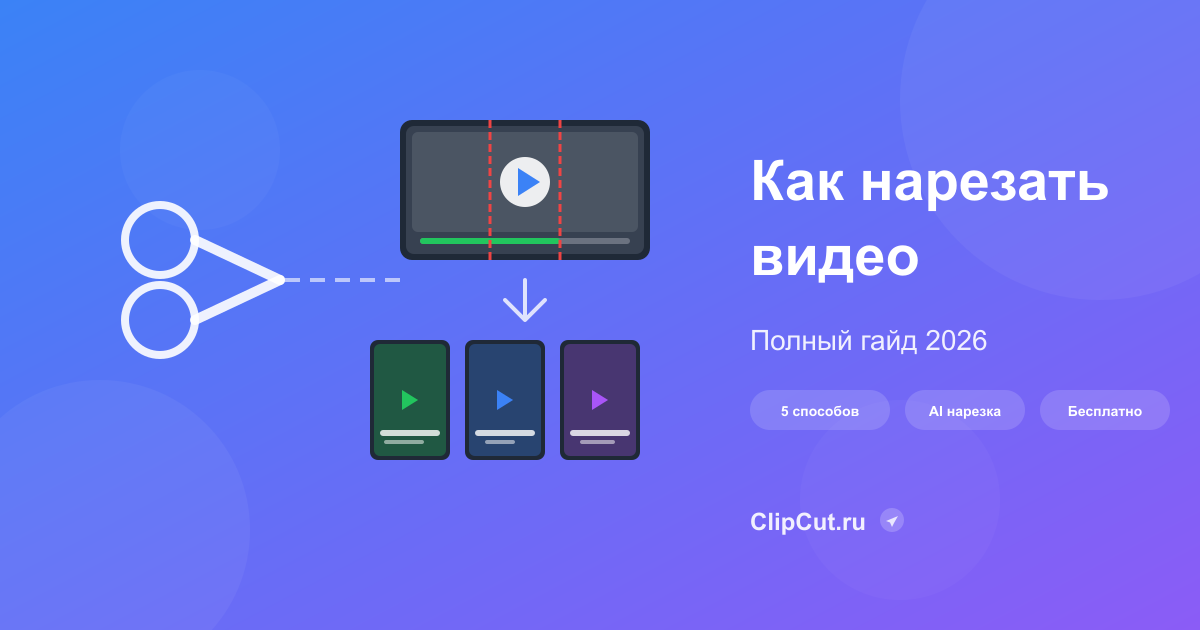
Нарезка видео — один из самых востребованных навыков для создателей контента в 2026 году. Независимо от того, хотите ли вы создать вирусные Shorts из длинного стрима, разделить вебинар на отдельные уроки или просто вырезать неудачные моменты — умение правильно нарезать видео на фрагменты экономит часы времени и открывает новые возможности для продвижения.
В этом подробном гайде разберём все способы нарезки видео: от бесплатных программ до AI-инструментов, которые делают работу за вас. Вы узнаете, как нарезать видео на компьютере, онлайн и на телефоне — и выберете оптимальный метод под свои задачи.
Зачем нарезать видео на фрагменты
Прежде чем погружаться в технические детали, давайте разберёмся, когда и зачем нужна нарезка видео:
Популярные сценарии использования
- Создание Shorts/Reels/TikTok — из часового видео можно получить 10-20 вертикальных клипов для социальных сетей
- Хайлайты стримов — лучшие моменты трансляций для YouTube и других платформ
- Разделение уроков — длинный вебинар удобнее смотреть короткими частями
- Удаление лишнего — пауз, ошибок, повторов и технических проблем
- Создание трейлеров — превью для привлечения зрителей к полному видео
- Оптимизация под платформы — разные соцсети требуют разную длительность
Статистика: По данным исследований, видео до 60 секунд получают на 68% больше вовлечённости, чем длинные ролики. Алгоритмы YouTube, TikTok и Instagram активно продвигают короткий контент.
Что нужно знать перед нарезкой видео
Чтобы результат нарезки был качественным, важно понимать базовые технические параметры видео:
Форматы видеофайлов
| Формат | Особенности | Когда использовать |
|---|---|---|
| MP4 (H.264) | Универсальный, отличное сжатие | Для большинства задач, загрузки на YouTube |
| MOV | Формат Apple, высокое качество | Для монтажа на Mac, Final Cut Pro |
| WebM | Открытый формат Google | Для веб-страниц, маленький размер |
| AVI | Устаревший, большой размер | Для совместимости со старым софтом |
| MKV | Контейнер для любых кодеков | Для хранения с несколькими дорожками |
Разрешения и соотношения сторон
Правильный выбор разрешения критически важен для качества финального видео:
| Платформа | Соотношение | Разрешение |
|---|---|---|
| YouTube Shorts | 9:16 (вертикальное) | 1080x1920 |
| TikTok | 9:16 (вертикальное) | 1080x1920 |
| Instagram Reels | 9:16 (вертикальное) | 1080x1920 |
| YouTube (стандарт) | 16:9 (горизонтальное) | 1920x1080 (Full HD) |
| Instagram пост | 1:1 (квадрат) | 1080x1080 |
Всегда сохраняйте исходник в максимальном качестве. Сжатие можно применить на этапе экспорта, но потерянное качество не вернёшь.
Способ 1: Ручная нарезка в бесплатных редакторах
Классический способ нарезать видео — использовать видеоредактор. Рассмотрим лучшие бесплатные программы для нарезки видео на фрагменты.
DaVinci Resolve — профессионал бесплатно
DaVinci Resolve — это профессиональный видеоредактор от Blackmagic Design, который можно скачать и использовать совершенно бесплатно. Программа используется в Голливуде для цветокоррекции фильмов.
Как нарезать видео в DaVinci Resolve:
- Скачайте DaVinci Resolve с официального сайта (бесплатно)
- Создайте новый проект и импортируйте видео
- Перетащите видео на таймлайн
- Установите курсор в точку разреза
- Нажмите Ctrl+B (или Cmd+B на Mac) для разрезания
- Удалите ненужные части клавишей Delete
- Экспортируйте готовый фрагмент через меню Deliver
Плюсы: Профессиональные инструменты, цветокоррекция, эффекты, бесплатно
Минусы: Требует мощный компьютер, сложный интерфейс для новичков
Shotcut — простой и лёгкий
Shotcut — кроссплатформенный редактор с открытым исходным кодом. Проще в освоении, чем DaVinci Resolve, но достаточно мощный для базовых задач.
Плюсы: Простой интерфейс, работает на слабых ПК, много форматов
Минусы: Меньше эффектов, иногда нестабильная работа
OpenShot — максимально просто
OpenShot — ещё один бесплатный редактор с интуитивным интерфейсом. Идеален для новичков, которые хотят быстро разобраться в нарезке видео.
Плюсы: Очень простой интерфейс, быстрое освоение
Минусы: Ограниченный функционал, медленный рендеринг
Способ 2: Онлайн-сервисы для нарезки
Если не хотите устанавливать программы, можно нарезать видео онлайн прямо в браузере. Это удобно для быстрых задач и работы с чужого компьютера.
Популярные онлайн-сервисы
| Сервис | Бесплатный лимит | Особенности |
|---|---|---|
| Kapwing | До 7 минут, водяной знак | Много инструментов, субтитры |
| Clideo | До 500 МБ, водяной знак | Простой интерфейс |
| Online Video Cutter | До 4 ГБ | Без регистрации |
| Canva | Бесплатный тариф | Шаблоны, дизайн |
Плюсы онлайн-сервисов:
- Не нужно ничего устанавливать
- Работает на любом устройстве с браузером
- Быстрый старт без обучения
Минусы онлайн-сервисов:
- Ограничения по размеру и длительности
- Зависимость от скорости интернета
- Водяные знаки в бесплатных версиях
- Приватность — видео загружается на сторонний сервер
Способ 3: AI-нарезка — автоматический поиск лучших моментов
В 2026 году самый эффективный способ нарезать длинное видео на короткие клипы — использовать искусственный интеллект. AI анализирует контент, находит самые интересные моменты и автоматически создаёт готовые фрагменты.
Как работает AI-нарезка
Нейросеть анализирует несколько параметров видео:
- Речь — распознаёт текст и находит законченные мысли
- Эмоции — определяет яркие эмоциональные моменты
- Динамика — оценивает смены кадров и движение
- Ключевые слова — ищет важные темы и термины
- Виральность — предсказывает потенциал каждого клипа
ClipCut — Telegram-бот для AI-нарезки видео на Shorts. Загрузите длинное видео и получите готовые вертикальные клипы с субтитрами за минуты.
Попробовать бесплатноПреимущества AI-нарезки
- Скорость — часовое видео обрабатывается за 5-10 минут
- Точность — AI находит моменты, которые вы могли пропустить
- Автосубтитры — анимированные субтитры добавляются автоматически
- Автокадрирование — горизонтальное видео конвертируется в вертикальный формат
- Оценка виральности — каждый клип получает рейтинг потенциала
Выберите фрагменты для нарезки
AI автоматически находит лучшие моменты в вашем видео
Попробовать ClipCutСервисы для AI-нарезки видео
Сравним популярные инструменты для автоматической нарезки:
| Сервис | Способ работы | Особенности | Цена |
|---|---|---|---|
| ClipCut | Telegram-бот | Русские субтитры, автокадрирование, оценка виральности | 30 мин бесплатно |
| Opus Clip | Веб-сервис | AI Virality Score, English-first | $15/мес |
| Vizard.ai | Веб-сервис | Редактор, транскрипция | $20/мес |
| Descript | Приложение | Редактирование по тексту | $15/мес |
Способ 4: Мобильные приложения для нарезки
Если вы предпочитаете работать со смартфона, есть отличные приложения для нарезки видео прямо на телефоне.
CapCut — лидер мобильного монтажа
CapCut от ByteDance (создатели TikTok) — самое популярное бесплатное приложение для монтажа на телефоне. Идеально подходит для создания Shorts и Reels.
Возможности:
- Простая нарезка и склейка
- Трендовые эффекты и переходы
- Автоматические субтитры
- Шаблоны для вирусного контента
- Экспорт в 4K качестве
InShot — быстро и просто
InShot — популярный редактор для быстрой нарезки и обработки видео. Интуитивный интерфейс позволяет освоить его за минуты.
VN Editor — профессионал в кармане
VN Video Editor — мощный бесплатный редактор с профессиональными возможностями: многодорожечный монтаж, кривые цветокоррекции, кейфреймы.
Сравнение мобильных приложений
| Приложение | iOS/Android | Цена | Водяной знак |
|---|---|---|---|
| CapCut | Оба | Бесплатно | Нет |
| InShot | Оба | Бесплатно / Pro | Да (убирается) |
| VN Editor | Оба | Бесплатно | Нет |
| KineMaster | Оба | Подписка | Да (в бесплатной) |
Способ 5: Профессиональный софт для нарезки
Для профессионального монтажа и работы с большими проектами используют платные программы для нарезки видео.
Adobe Premiere Pro
Adobe Premiere Pro — индустриальный стандарт видеомонтажа. Используется на телевидении, в кино и крупных продакшнах.
Плюсы:
- Интеграция с After Effects, Audition, Photoshop
- Мощные инструменты цветокоррекции
- Поддержка любых форматов и разрешений
- Огромное сообщество и обучающие материалы
Минусы:
- Подписка от $22/мес
- Требует мощный компьютер
- Сложный для новичков
Final Cut Pro
Final Cut Pro — профессиональный редактор от Apple для macOS. Однократная покупка вместо подписки.
Плюсы:
- Оптимизирован для Mac, быстрый рендеринг
- Magnetic Timeline — умная работа с клипами
- Одноразовая оплата ($299)
Минусы:
- Только для macOS
- Высокая начальная стоимость
DaVinci Resolve Studio
DaVinci Resolve Studio — платная версия бесплатного редактора с дополнительными возможностями: нейросетевые инструменты, HDR, шумоподавление. Одноразовая покупка $295.
Подробнее о профессиональных инструментах читайте в статье Лучшие программы для нарезки видео.
Сравнительная таблица способов нарезки
Чтобы выбрать оптимальный способ нарезки видео, сравним все варианты по ключевым параметрам:
| Способ | Скорость | Качество | Сложность | Цена | Для кого |
|---|---|---|---|---|---|
| Бесплатные редакторы | Медленно | Высокое | Средняя | Бесплатно | Любители, обучающиеся |
| Онлайн-сервисы | Средне | Среднее | Легко | Бесплатно/дёшево | Разовые задачи |
| AI-нарезка | Быстро | Высокое | Легко | Средне | Контент-мейкеры |
| Мобильные приложения | Средне | Среднее | Легко | Бесплатно | Блогеры, SMM |
| Профессиональный софт | Медленно | Максимальное | Сложно | Дорого | Профессионалы |
Если вы регулярно создаёте Shorts из длинных видео (стримов, подкастов, вебинаров) — AI-нарезка сэкономит вам десятки часов в месяц. Для редких задач достаточно бесплатных редакторов или онлайн-сервисов.
Советы для качественной нарезки видео
Независимо от выбранного способа, эти советы помогут сделать нарезку более качественной и профессиональной.
Чеклист качественной нарезки:
Хук в начале видео
Первые секунды определяют, досмотрит ли зритель видео. Эффективные приёмы для хука:
- Вопрос — «Знаете ли вы, что...?»
- Провокация — «Это худшая ошибка новичков»
- Обещание — «Через 30 секунд вы узнаете...»
- Превью результата — показать итог в начале
Темп и динамика
Короткие видео требуют высокой динамики:
- Меняйте кадры каждые 2-3 секунды
- Удаляйте паузы и «эээ»
- Добавляйте b-roll и графику
- Используйте zoom-эффекты для акцентов
Работа со звуком
Качественный звук важнее качественной картинки:
- Нормализуйте громкость (стандарт -14 LUFS)
- Удаляйте фоновый шум
- Добавляйте фоновую музыку (10-20% от голоса)
- Используйте звуковые эффекты для акцентов
Часто задаваемые вопросы
Как нарезать видео без потери качества?
Чтобы сохранить максимальное качество при нарезке:
- Используйте тот же кодек и контейнер, что и в исходнике
- Не перекодируйте видео лишний раз — каждое перекодирование снижает качество
- Выбирайте «умную» нарезку (Smart Render) в редакторах, если она доступна
- Для простой нарезки без эффектов используйте LosslessCut — он режет без перекодирования
Какой формат лучше для нарезанного видео?
Для большинства задач оптимален MP4 с кодеком H.264:
- Поддерживается всеми платформами и устройствами
- Отличное соотношение качества и размера
- Быстрая загрузка на YouTube, TikTok, Instagram
Для максимального качества можно использовать H.265 (HEVC), но он поддерживается не везде.
Как автоматически нарезать длинное видео на Shorts?
Для автоматической нарезки длинного видео на короткие клипы используйте AI-сервисы:
- Загрузите видео в ClipCut через Telegram
- AI проанализирует контент и найдёт лучшие моменты
- Получите готовые вертикальные клипы с субтитрами
- Выберите клипы с высоким рейтингом виральности
Весь процесс занимает 5-10 минут для часового видео.
Можно ли нарезать видео на телефоне бесплатно?
Да, есть несколько отличных бесплатных приложений:
- CapCut — полностью бесплатный, без водяных знаков, профессиональные функции
- VN Editor — мощный редактор без ограничений
- InShot — простой интерфейс, водяной знак можно убрать за просмотр рекламы
Сколько времени занимает нарезка часового видео?
Время нарезки зависит от способа:
| Способ | Время на 1 час видео |
|---|---|
| Ручной монтаж | 4-8 часов |
| AI-нарезка (ClipCut) | 5-10 минут |
| Онлайн-сервисы | 1-2 часа |
AI-инструменты экономят до 95% времени на нарезке регулярного контента.
Заключение
Нарезка видео на фрагменты — базовый навык для любого создателя контента в 2026 году. Мы рассмотрели 5 основных способов:
- Бесплатные редакторы (DaVinci Resolve, Shotcut) — для тех, кто готов учиться и не торопится
- Онлайн-сервисы — для быстрых разовых задач без установки программ
- AI-нарезка — для регулярного создания Shorts из длинного контента
- Мобильные приложения — для работы на ходу и простых задач
- Профессиональный софт — для коммерческих проектов и максимального качества
Если вы регулярно нарезаете видео для социальных сетей — попробуйте AI-инструменты. Они экономят часы работы и находят моменты, которые вы могли бы пропустить.