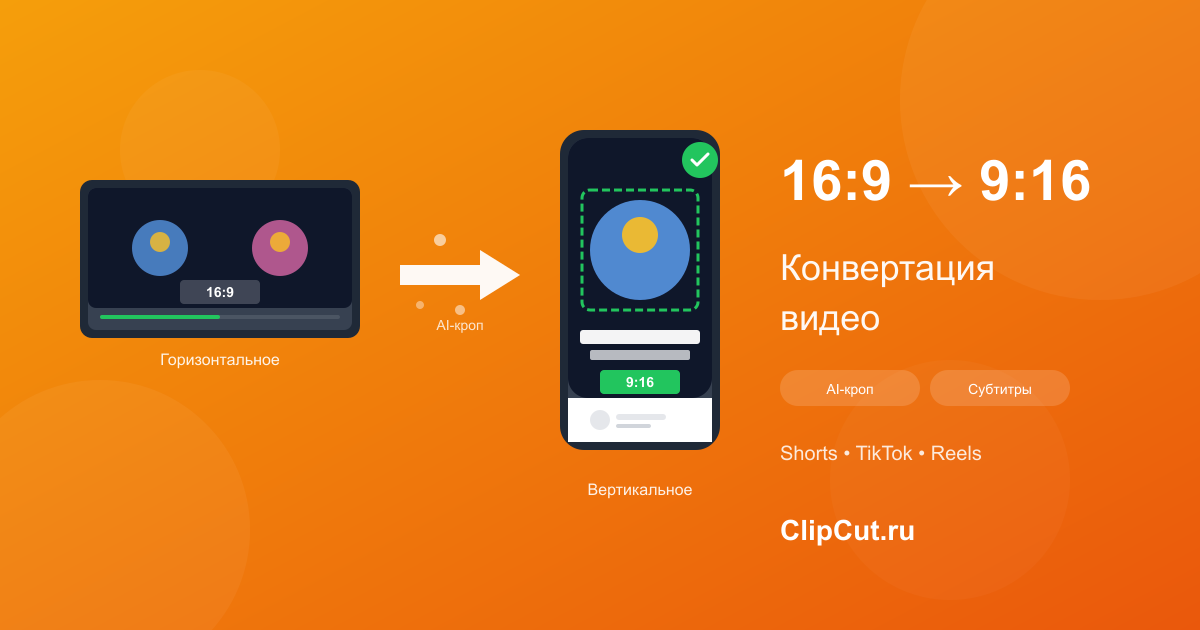
Хотите сделать видео вертикальным для публикации в Shorts, TikTok или Reels? Горизонтальный формат 16:9 отлично подходит для YouTube и телевизоров, но короткие видео требуют вертикального соотношения 9:16. В этой статье разберём 4 способа конвертации и поможем выбрать оптимальный для вашего контента.
Конвертация горизонтального видео в вертикальное — не просто техническая задача. От выбранного метода зависит, как будет выглядеть финальный результат: сохранится ли важная информация в кадре, будет ли видео смотреться профессионально.
Зачем конвертировать в вертикальный формат
Вертикальное видео занимает весь экран смартфона — а именно с телефонов пользователи смотрят 80% короткого контента. Платформы активно продвигают вертикальные видео:
- YouTube Shorts — отдельная лента с миллиардами просмотров ежедневно
- TikTok — полностью вертикальная платформа
- Instagram Reels — приоритет в алгоритме выдачи
- VK Клипы — растущий формат в русскоязычном сегменте
Если у вас есть горизонтальный контент (подкасты, стримы, вебинары, интервью), его конвертация в вертикальный формат открывает доступ к новой аудитории без создания нового контента с нуля.
Технические нюансы конвертации
При смене соотношения сторон с 16:9 на 9:16 происходит кардинальное изменение пропорций:
| Параметр | Горизонтальное (16:9) | Вертикальное (9:16) |
|---|---|---|
| Разрешение | 1920×1080 px | 1080×1920 px |
| Ширина кадра | Широкий (1.78:1) | Узкий (0.56:1) |
| Видимая область | 100% | ~31% при простом кропе |
| Идеально для | YouTube, ТВ, кино | Shorts, TikTok, Reels, Stories |
Главная проблема: Вертикальный кадр в 3 раза уже горизонтального. Простое обрезание по центру приводит к потере ~70% изображения. Поэтому важно выбрать правильный метод конвертации.
Способ 1: Простой кроп (обрезка по центру)
Самый базовый метод — вырезать вертикальную полосу из центра горизонтального кадра.
Как это работает
Редактор берёт центральную часть видео шириной 1080 пикселей из 1920 — это примерно 56% ширины. Остальное обрезается.
Плюсы
- Максимальное качество изображения
- Простота — доступно в любом редакторе
- Быстрая обработка
Минусы
- Теряется 70% кадра
- Важные объекты могут оказаться за пределами видимой области
- Не подходит для видео с движением или несколькими спикерами
Когда использовать
Простой кроп подходит для видео, где главный объект всегда находится в центре: talking head видео с одним спикером, крупные планы, статичные кадры.
Способ 2: Умный кроп с AI
Продвинутый метод, где нейросеть анализирует каждый кадр и автоматически перемещает область обрезки, следя за лицами и движением.
Как это работает
AI-алгоритм детектирует лица, определяет основного спикера и динамически смещает вертикальный кроп, чтобы важные объекты всегда оставались в кадре. Если спикер двигается влево — кроп следует за ним.
Плюсы
- Сохраняет главное в кадре автоматически
- Работает с движением и жестикуляцией
- Не требует ручной работы
- Профессиональный результат
Минусы
- Всё ещё теряется часть кадра (хоть и не самая важная)
- Требует AI-инструменты
- Иногда AI может ошибаться в определении главного объекта
ClipCut использует умный AI-кроп автоматически. Нейросеть находит лица, следит за спикером и центрирует кадр — вам не нужно ничего настраивать вручную.
Попробовать бесплатноСпособ 3: Размытые поля (blur)
Метод, при котором горизонтальное видео помещается в центр вертикального кадра, а пустые области сверху и снизу заполняются размытой версией того же видео.
Как это работает
Оригинальное видео масштабируется и размещается по центру. Пустое пространство заполняется сильно размытым и увеличенным фоном из того же видео, создавая визуальную целостность.
Плюсы
- Сохраняется 100% оригинального кадра
- Ничего не обрезается
- Выглядит лучше, чем чёрные полосы
Минусы
- Видео занимает только ~30% экрана
- Мелкие детали плохо видны на телефоне
- Воспринимается как «ленивый» подход
- Меньше вовлечённости зрителей
Когда использовать
Размытые поля подходят, когда критически важно сохранить весь кадр: видео с текстом по краям, широкие панорамы, контент, где важны детали на периферии.
Способ 4: Два видео (сплит-экран)
Креативный метод, при котором экран делится на две части: оригинальное видео сверху, дополнительный контент снизу.
Как это работает
Вертикальный кадр делится пополам. Сверху размещается горизонтальное видео (с небольшим масштабированием), снизу — реакция, комментарий, геймплей или другой контент.
Популярные комбинации
- Видео + реакция — лицо реагирующего снизу
- Клип + геймплей — Subway Surfers, Minecraft паркур
- Контент + комментарий — текстовые комментарии или мемы
- Интервью + визуализация — графики, изображения по теме
Плюсы
- Сохраняется больше оригинального контента
- Добавляет визуальный интерес
- Хорошо работает для реакций и комментариев
Минусы
- Требует дополнительного контента для нижней части
- Каждая часть занимает мало места
- Сложнее в производстве
Сравнение способов: когда какой использовать
| Критерий | Простой кроп | AI-кроп | Blur-поля | Сплит |
|---|---|---|---|---|
| Сохранность кадра | 30% | 30-50% | 100% | 50% |
| Качество | Высокое | Высокое | Среднее | Среднее |
| Сложность | Легко | Автоматически | Легко | Сложно |
| Вовлечённость | Средняя | Высокая | Низкая | Высокая |
Рекомендации по выбору
- Подкасты, интервью, talking head → AI-кроп (лучший баланс)
- Стримы с геймплеем → Сплит-экран (лицо + игра)
- Презентации, слайды → Blur-поля (сохранить текст)
- Статичные видео → Простой кроп (быстро и просто)
Лучшие инструменты для конвертации
AI-инструменты (рекомендуем)
- ClipCut — Telegram-бот с автоматическим AI-кропом и субтитрами. Загружаете видео — получаете готовые вертикальные клипы
- Opus Clip — веб-сервис с AI-нарезкой
- Kapwing — онлайн-редактор с умным кадрированием
Видеоредакторы
- DaVinci Resolve — бесплатный профессиональный редактор
- Adobe Premiere Pro — Auto Reframe с AI
- CapCut — бесплатный мобильный редактор
- Final Cut Pro — для Mac, встроенный Smart Conform
Онлайн-сервисы
- Canva — простое изменение формата с шаблонами
- Clideo — базовая конвертация онлайн
- Veed.io — редактор с авто-кропом
Чеклист конвертации видео:
Часто задаваемые вопросы
Какой способ конвертации лучше для подкастов?
Для подкастов и интервью лучше всего подходит умный AI-кроп. Нейросеть автоматически следит за спикером, переключается между участниками и сохраняет лица в кадре. Это даёт профессиональный результат без ручной работы.
Можно ли конвертировать без потери качества?
Качество изображения сохраняется при любом методе. Вопрос в том, сколько исходного кадра вы сохраните. Blur-поля сохраняют 100% кадра, но само видео будет маленьким. AI-кроп сохраняет качество в полном разрешении, но обрезает края.
Как конвертировать видео для TikTok и Shorts одновременно?
Оба формата используют соотношение 9:16 и разрешение 1080×1920. Конвертированное видео подойдёт для YouTube Shorts, TikTok, Instagram Reels и VK Клипов без дополнительной обработки.
Что делать, если в видео два спикера по краям?
Есть два варианта: использовать сплит-экран с обоими спикерами, или AI-кроп с переключением — нейросеть будет динамически перемещать фокус к говорящему спикеру.
Можно ли автоматизировать конвертацию большого количества видео?
Да, AI-инструменты вроде ClipCut обрабатывают видео автоматически. Загружаете длинное горизонтальное видео — получаете несколько готовых вертикальных клипов с субтитрами и умным кропом.
Полезные материалы
Продолжите изучение темы вертикального видео:
- Как делать YouTube Shorts: полный гайд 2026 — всё о создании и продвижении Shorts